Des jeux éducatifs pour la maternelle, sur l’écran de chaque élève
De la petite section au CP. Vous choisissez à quoi ils jouent et voyez ce que fait chacun. Les élèves entrent avec un code, sans compte ni publicité.
Gratuit. Sans carte bancaire.
Comment ça marche
Trois étapes et le cours commence. La première, vous ne la faites qu’une fois.
Vous créez votre classe
Avec Google, ou avec votre e-mail et un lien pour le confirmer. Vous obtenez un code de six lettres et un QR code.
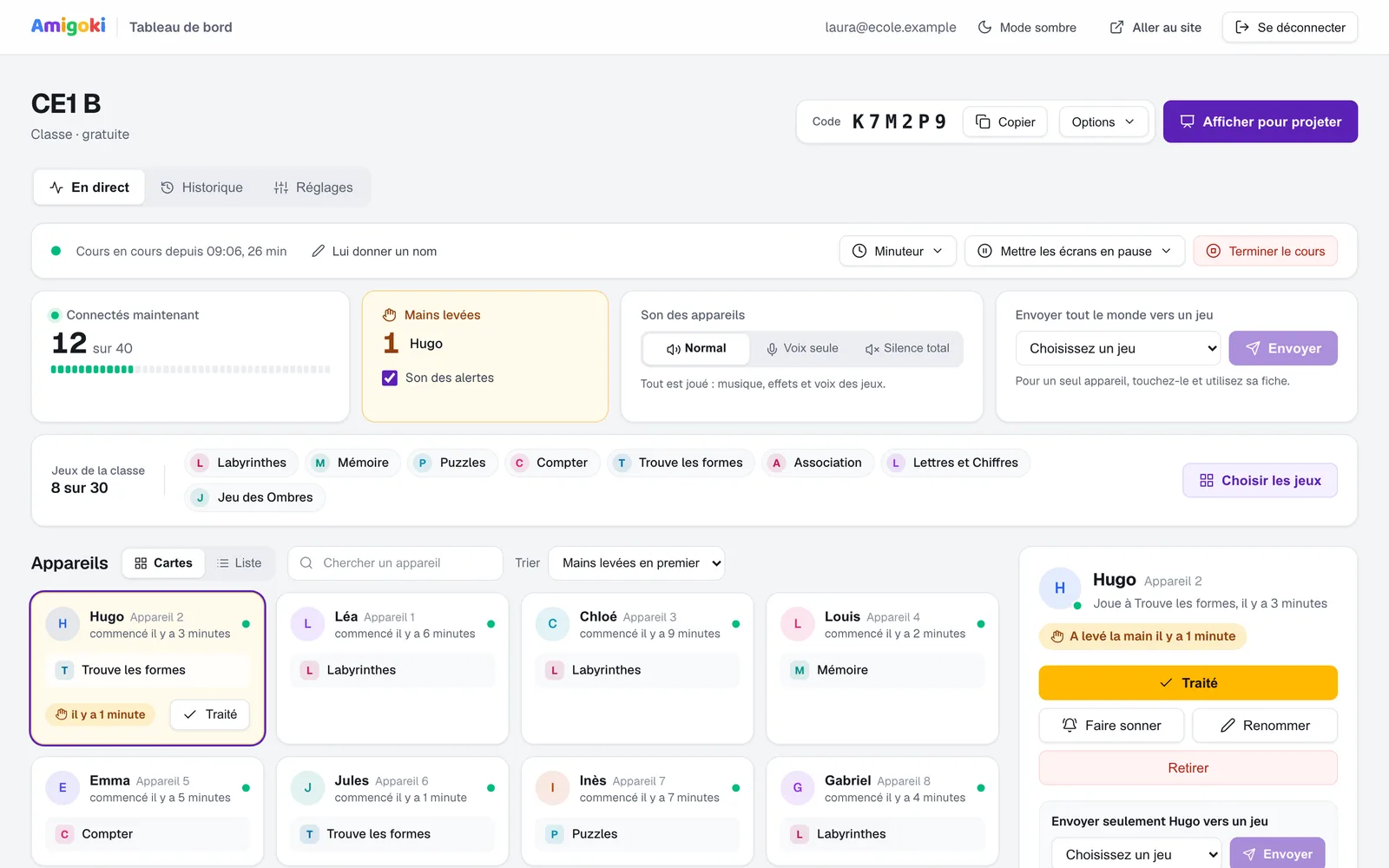
Les élèves entrent avec le code
Ils scannent le QR code ou tapent les six lettres. Sans compte, sans mot de passe, sans e-mail.
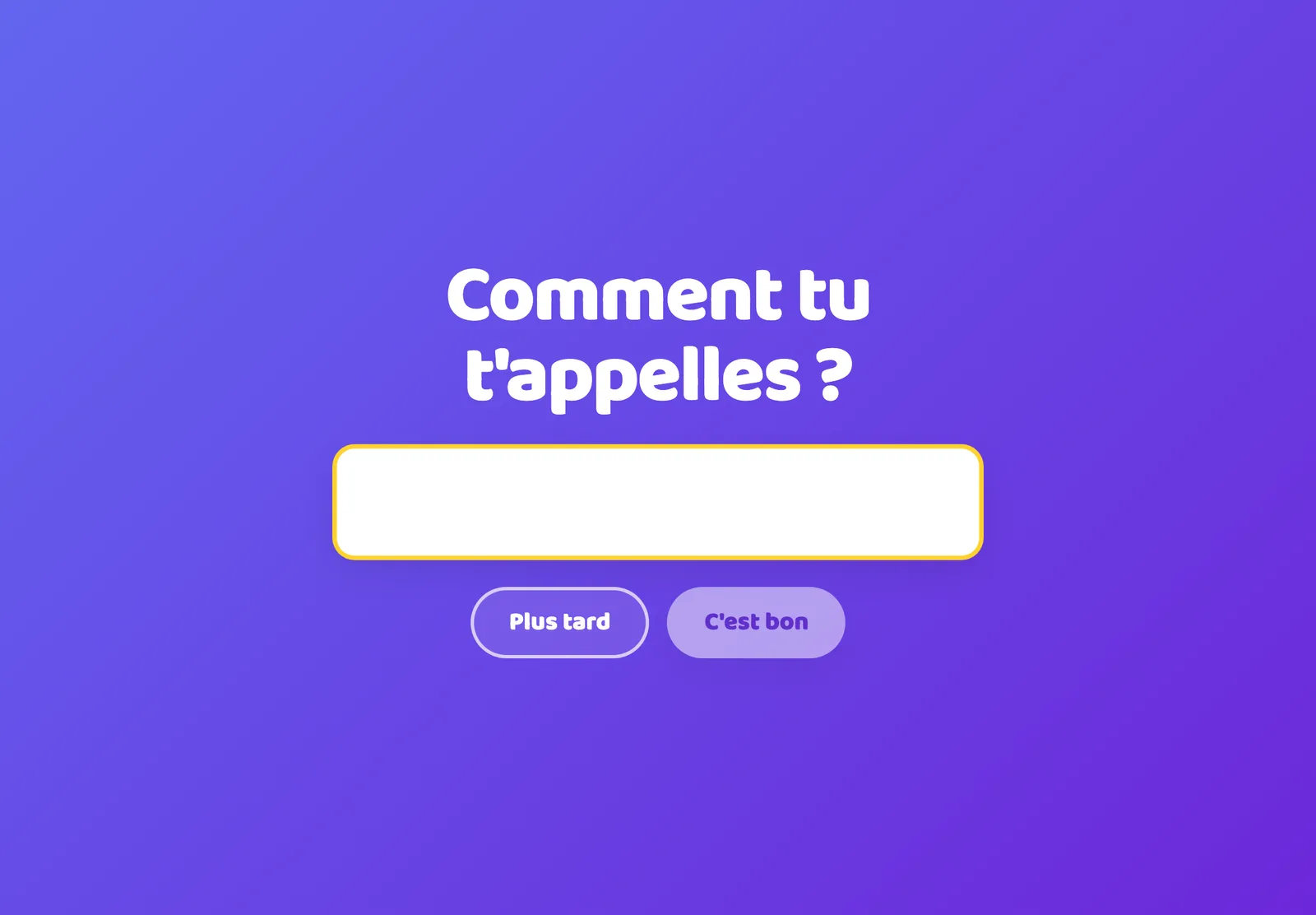
Vous choisissez les jeux et lancez le cours
Les élèves ne voient que les jeux choisis pour aujourd’hui. Quand vous touchez « Terminer le cours », il est enregistré.
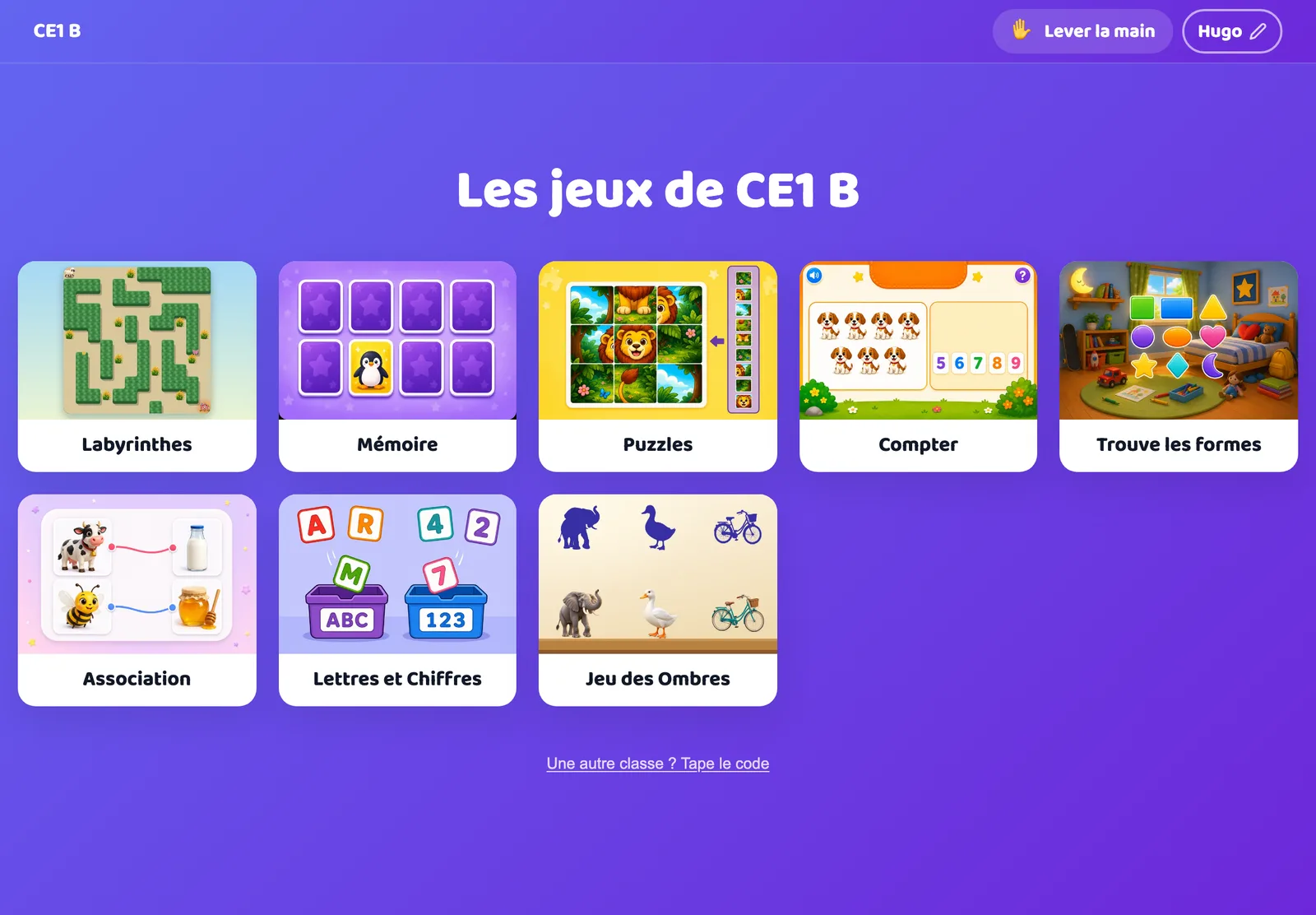
Ce que vous pouvez faire depuis votre écran
Tout ce que vous voyez ici est le produit tel qu’il fonctionne aujourd’hui, avec une classe de test.
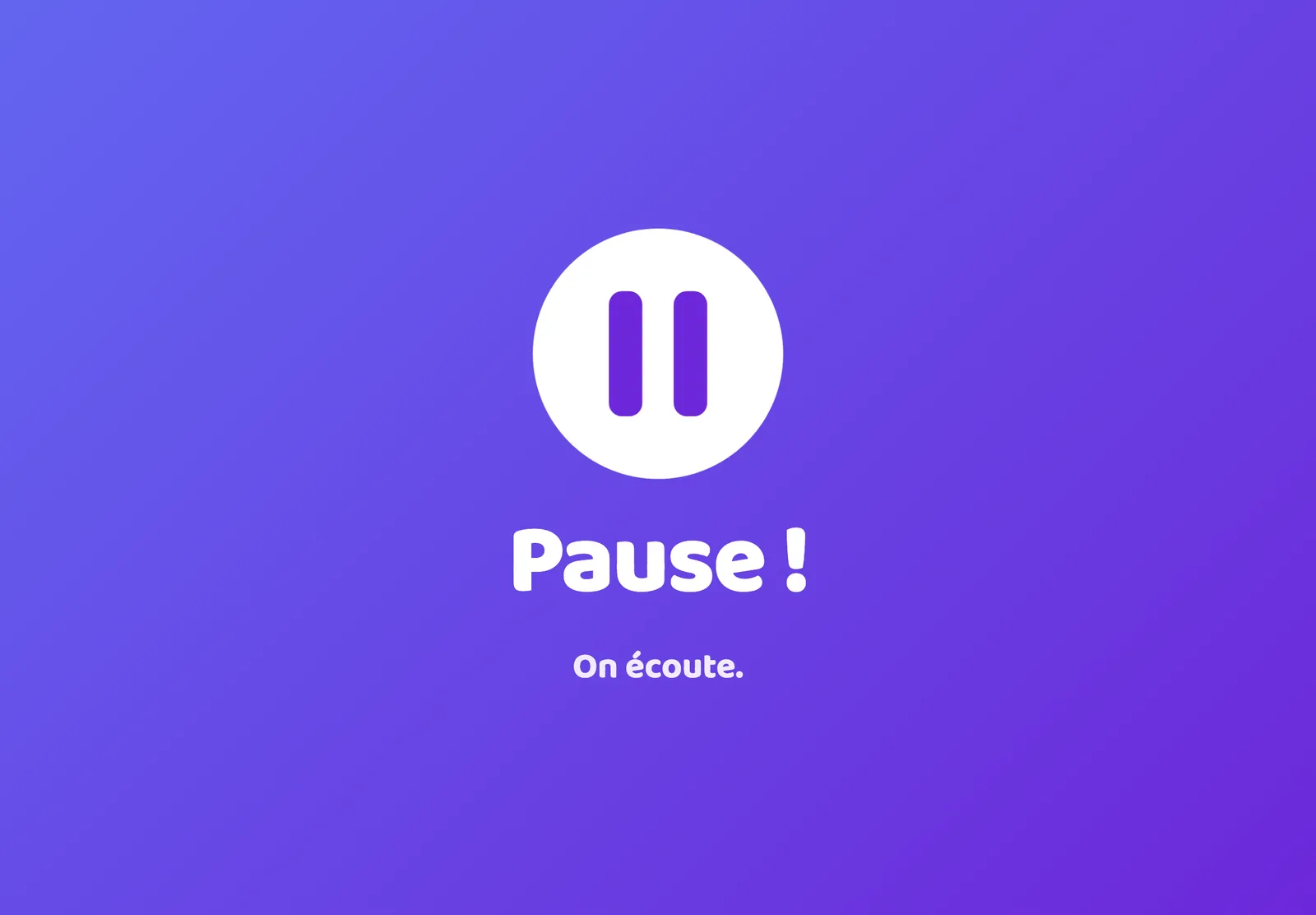
Mettre tous les écrans en pause
Un geste et chaque écran affiche « Pause ! On écoute. » Quand vous avez fini d’expliquer, vous les relâchez.
Voir ce que fait chacun, en direct
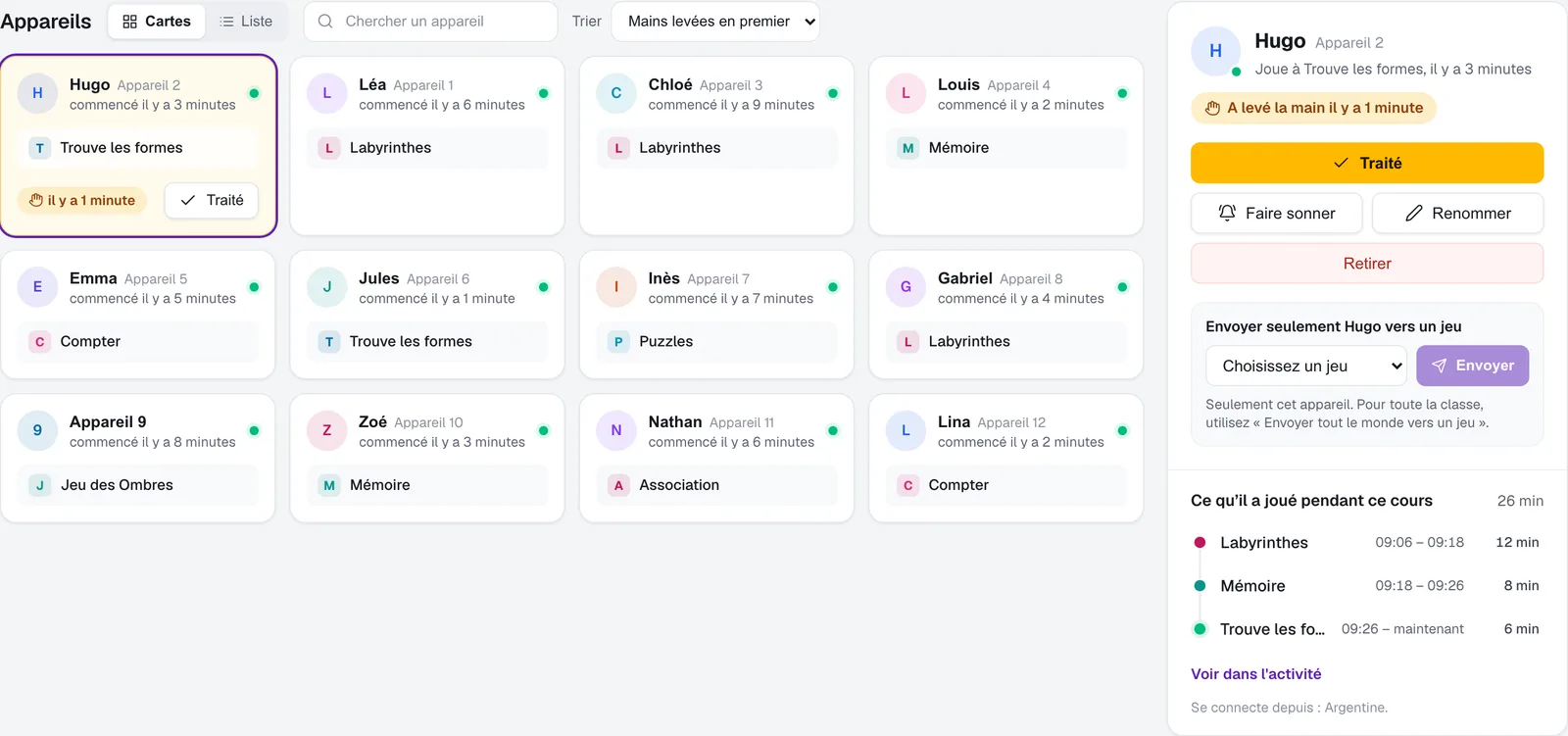
Chaque appareil avec son nom, le jeu ouvert et depuis quand. Touchez-en un pour voir tout ce qu’il a joué pendant le cours.
La main levée
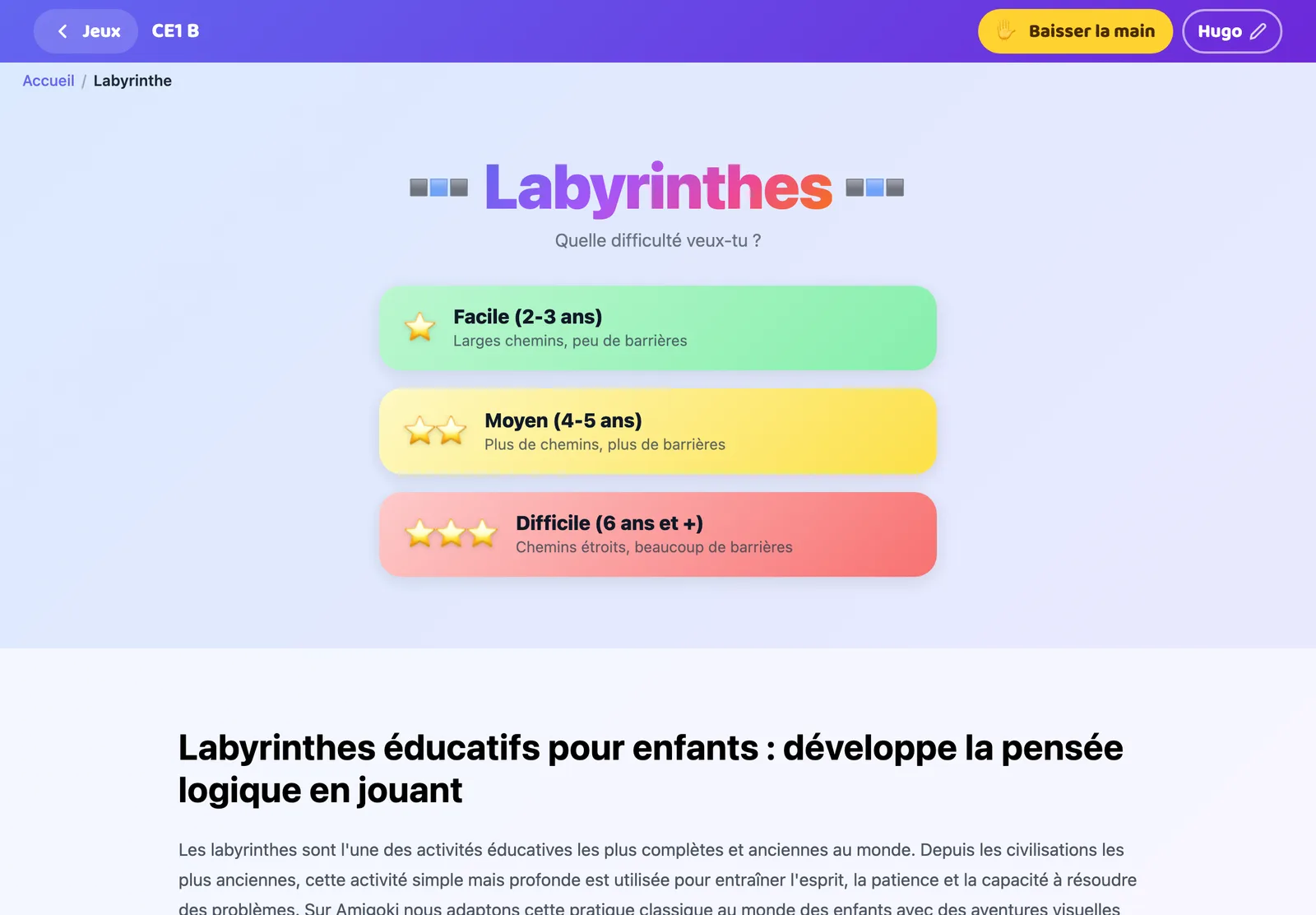
L’élève touche « Lever la main » sur son écran. Sur votre tableau de bord, il apparaît en premier, avec un son discret si vous le souhaitez.
Envoyer tout le monde vers un jeu
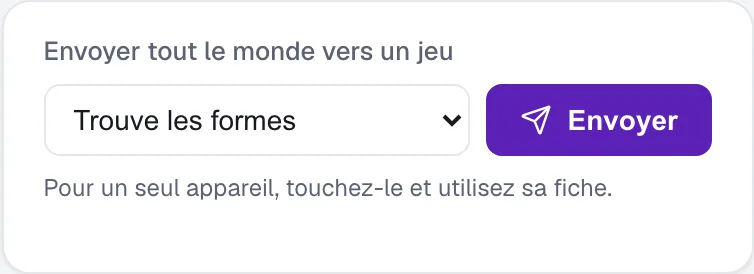
Vous choisissez un jeu et il s’ouvre sur tous les écrans en même temps. Sans passer de table en table.
Choisir les jeux du jour
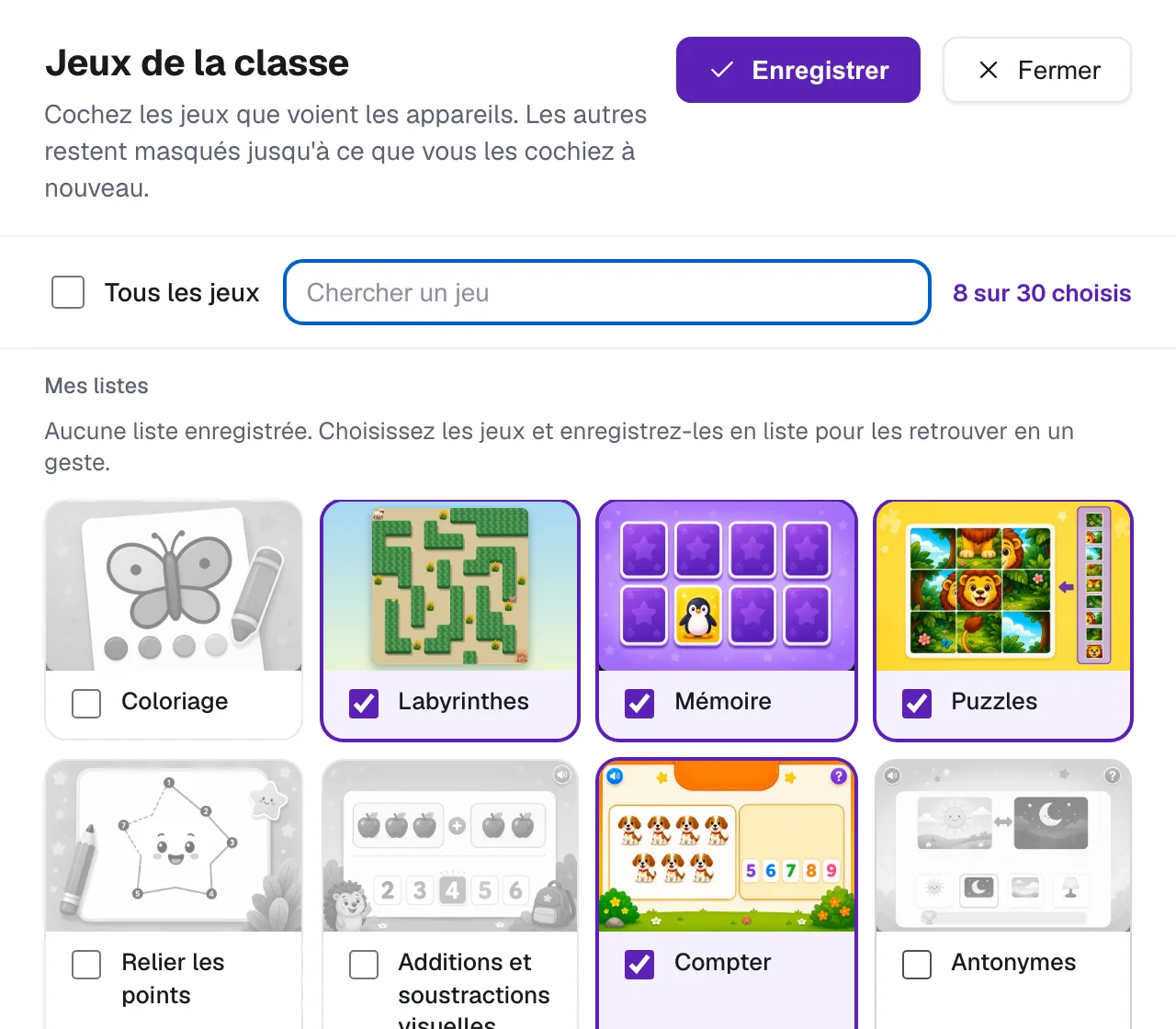
Parmi tous les jeux du site, les élèves ne voient que ceux que vous avez cochés. Demain, vous les changez en une minute.
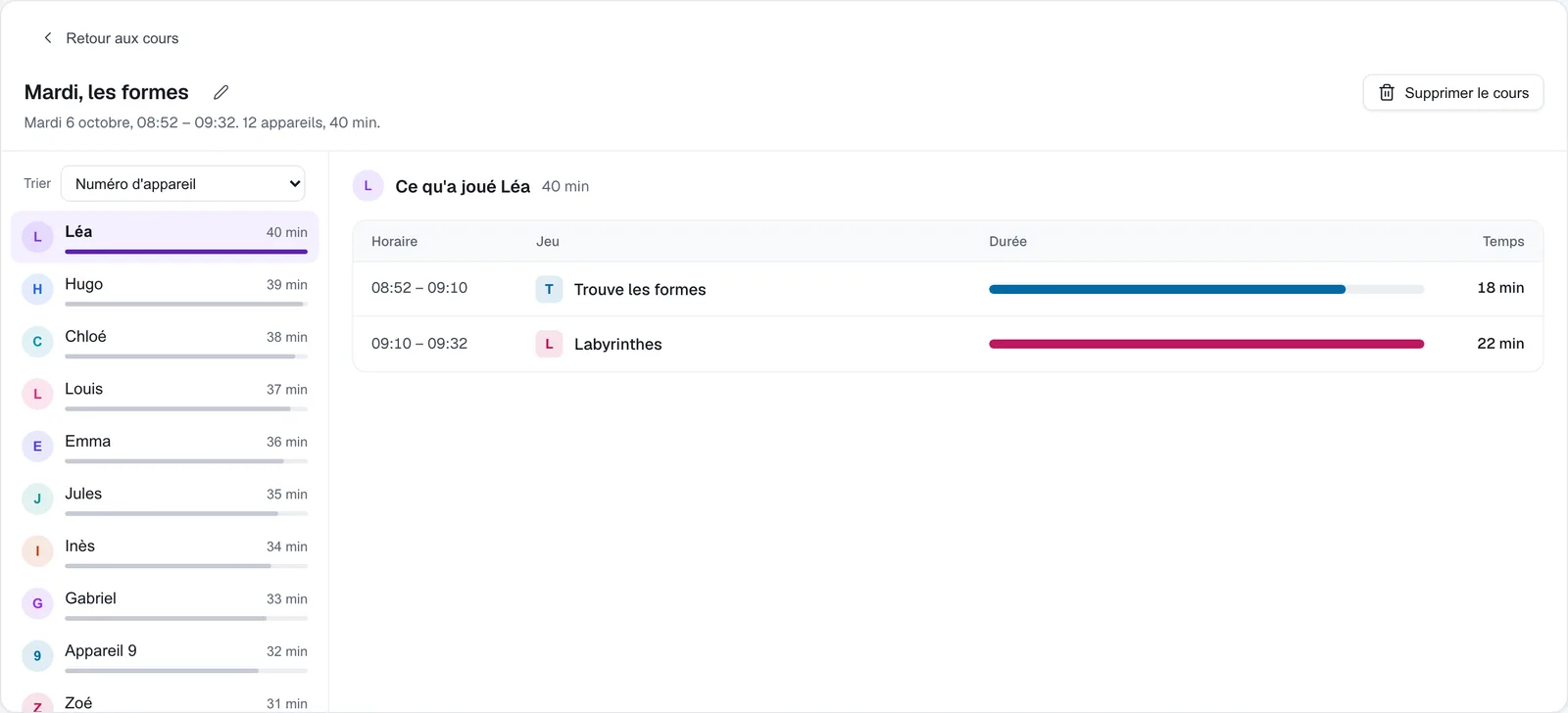
Chaque cours est enregistré
Qui a joué à quoi et combien de temps. Vous pouvez lui donner un nom, comme « Mardi, les formes ».
Les données des élèves
Ce qui est conservé, qui le voit et quand c’est supprimé.
Les élèves n’ont pas de compte
Ils entrent avec le code de la classe. Nous ne leur demandons ni e-mail, ni mot de passe, ni aucune autre donnée.
Un prénom, si vous le souhaitez
C’est la seule donnée personnelle conservée, pour que vous sachiez qui est sur chaque appareil. Vous pouvez la désactiver dans Paramètres.
Elle s’efface toute seule
Les prénoms sont supprimés après 12 mois sans utilisation. Les cours enregistrés restent, sous « Appareil 1 », « Appareil 2 ».
C’est expliqué en détail dans la politique de confidentialité, section « Utilisation en classe ».
Questions
Sur quels appareils ça fonctionne ?
Dans n’importe quel navigateur, pour vous et pour les élèves : ordinateurs, Chromebooks, tablettes, portables, téléphones. Personne n’installe rien.
Combien d’élèves peuvent entrer ?
Jusqu’à 40 appareils en même temps dans une classe.
Ai-je besoin d’un vidéoprojecteur ?
Non. Si vous en avez un, il sert à afficher le code en grand pour que tout le monde le tape. Sinon, vous le dictez ou vous le copiez depuis votre tableau de bord et le partagez sur l’ENT ou le Google Classroom de la classe.
Et si internet coupe à l’école ?
Chaque écran reste sur le jeu ouvert. Quand la connexion revient, le tableau de bord se met à jour tout seul.
Et si mes élèves ne savent pas encore écrire ?
Désactivez « les élèves écrivent leur prénom » dans Paramètres et saisissez les prénoms vous-même depuis le tableau de bord, ou laissez « Appareil 3 ».
C’est pour quels âges ?
De 2 à 8 ans : maternelle, CP et CE1.
Est-ce que ça sert à projeter un jeu sur le TNI ?
Pas besoin de créer une classe pour ça : la plupart des jeux d’Amigoki s’ouvrent dans le navigateur du TNI, sans rien installer, et toute la classe joue ensemble. Le Mode classe, c’est quand chaque enfant a son propre écran.
Créez votre classe aujourd’hui, essayez-la demain
Créer ma classeGratuit. Sans carte bancaire.
Vous avez déjà une classe ? Se connecter