Jogos para educação infantil, na tela de cada aluno
Para a educação infantil, da creche à pré-escola, e o 1º ano. Você escolhe o que eles jogam e vê o que cada um faz. As crianças entram com um código, sem conta e sem anúncios.
Grátis. Sem cartão de crédito.
Como funciona
Três passos e a aula está rolando. O primeiro você faz uma vez só.
Você cria sua sala
Com o Google, ou com seu e-mail e um link para confirmá-lo. Você recebe um código de seis letras e um QR code.
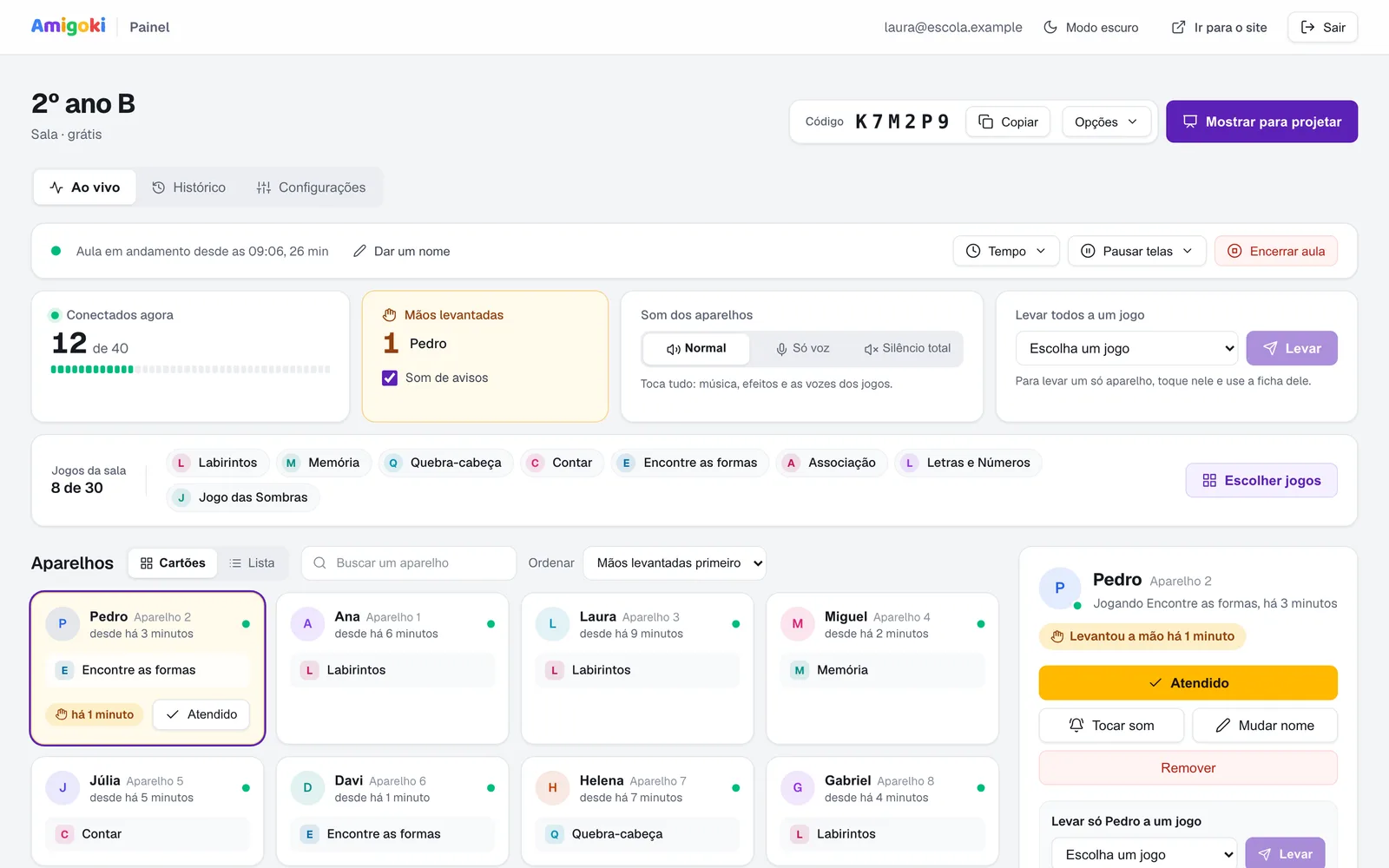
As crianças entram com o código
Escaneiam o QR code ou digitam as seis letras. Sem conta, sem senha, sem e-mail.
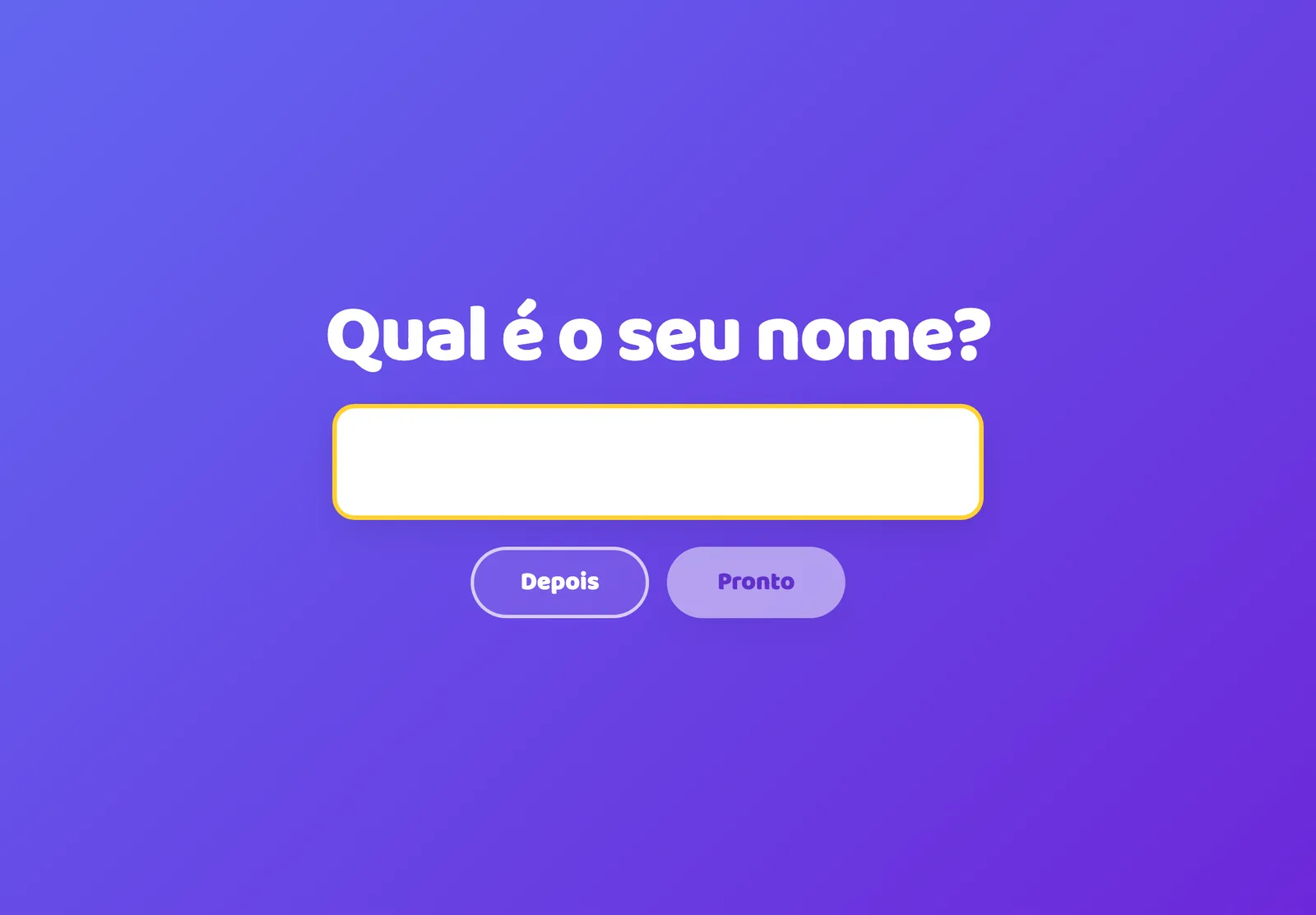
Você escolhe os jogos e começa a aula
As crianças só veem os jogos que você escolheu para hoje. Quando você toca em “Encerrar aula”, ela fica salva.
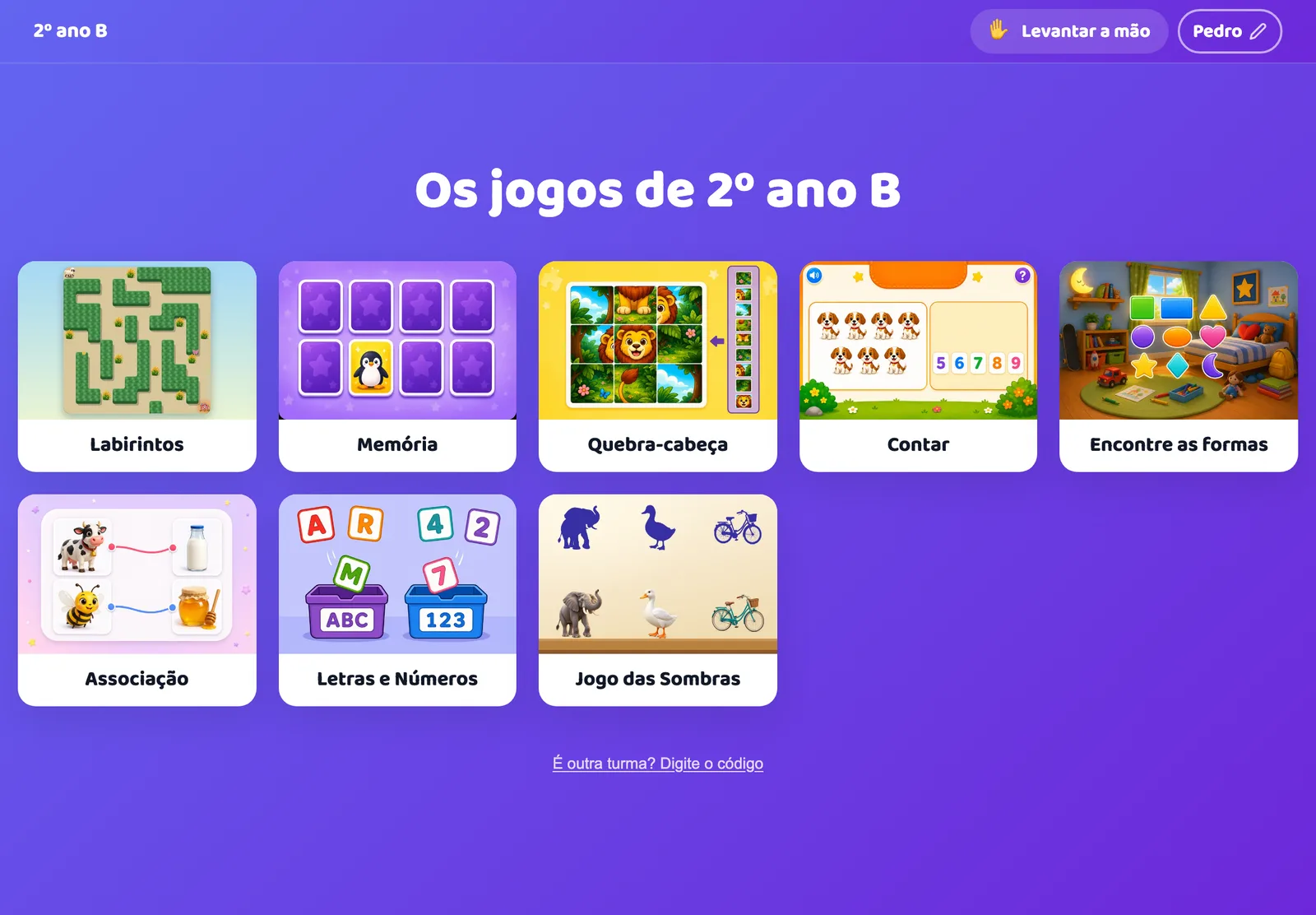
O que você pode fazer da sua tela
Tudo o que você vê aqui é o produto exatamente como funciona hoje, com uma sala de teste.
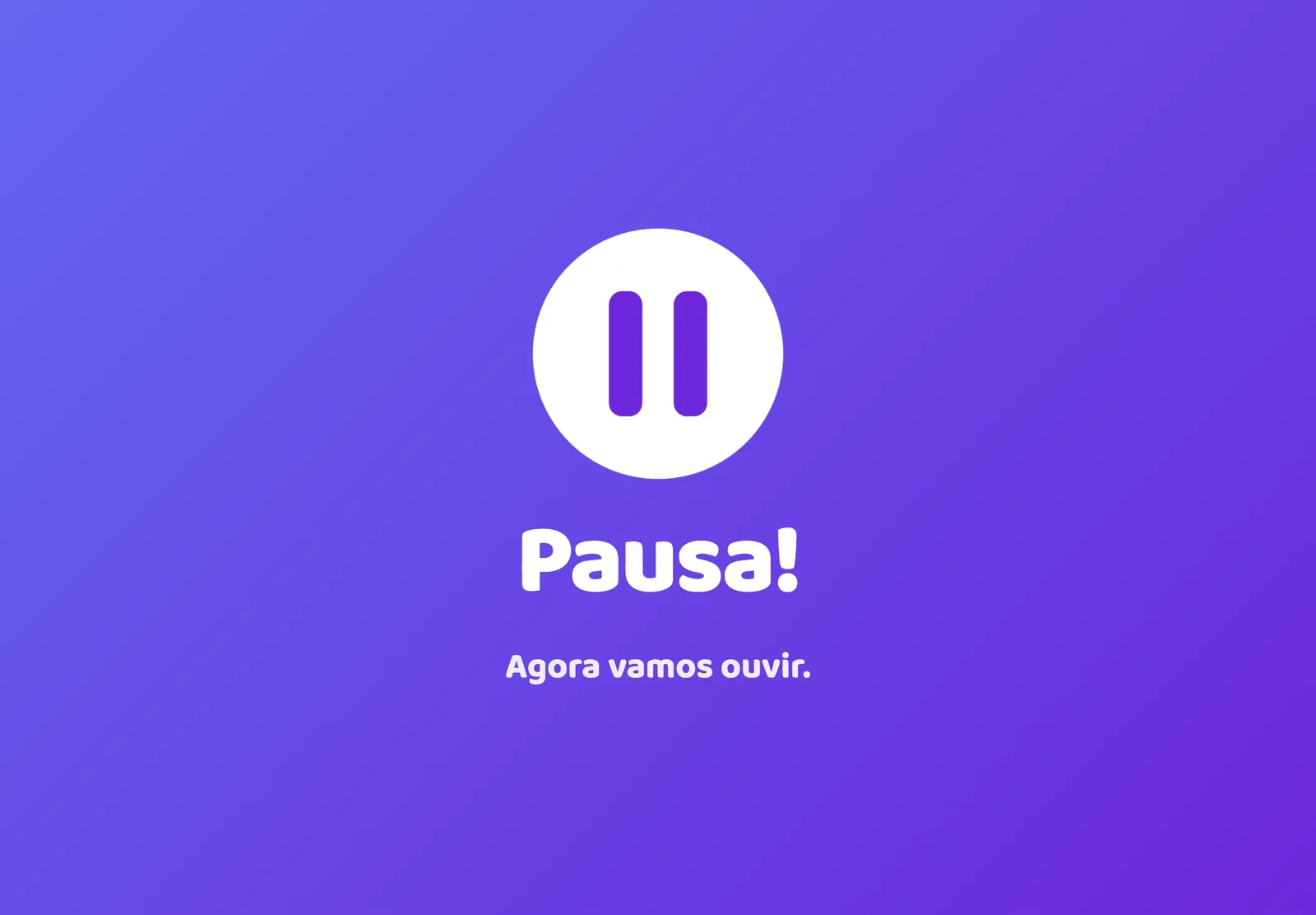
Pausar todas as telas
Um toque e cada tela mostra “Pausa! Agora vamos ouvir.” Quando você termina de explicar, libera as telas.
Ver o que cada um está fazendo, ao vivo
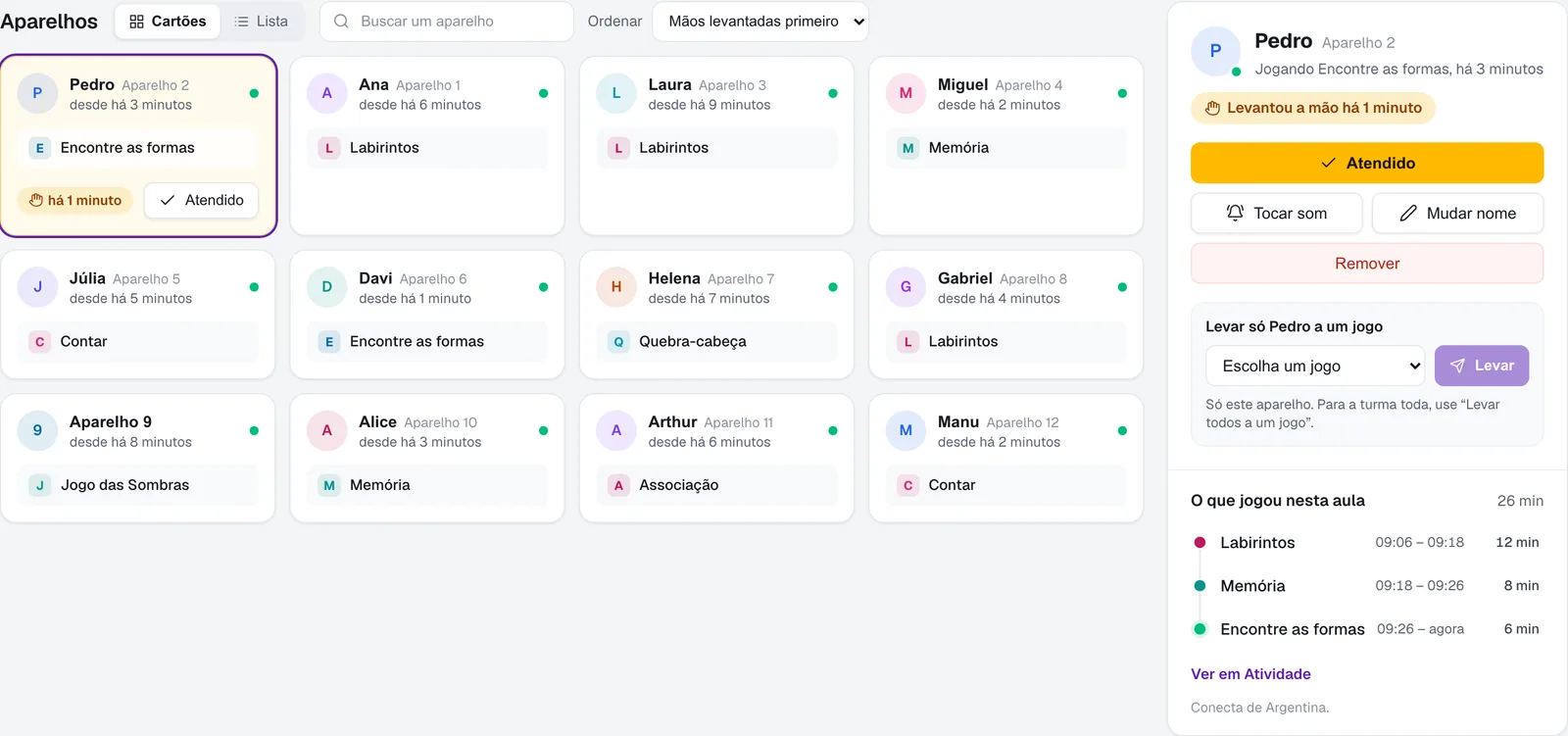
Cada aparelho com seu nome, o jogo que está aberto e desde quando. Toque em um e veja tudo o que ele jogou na aula.
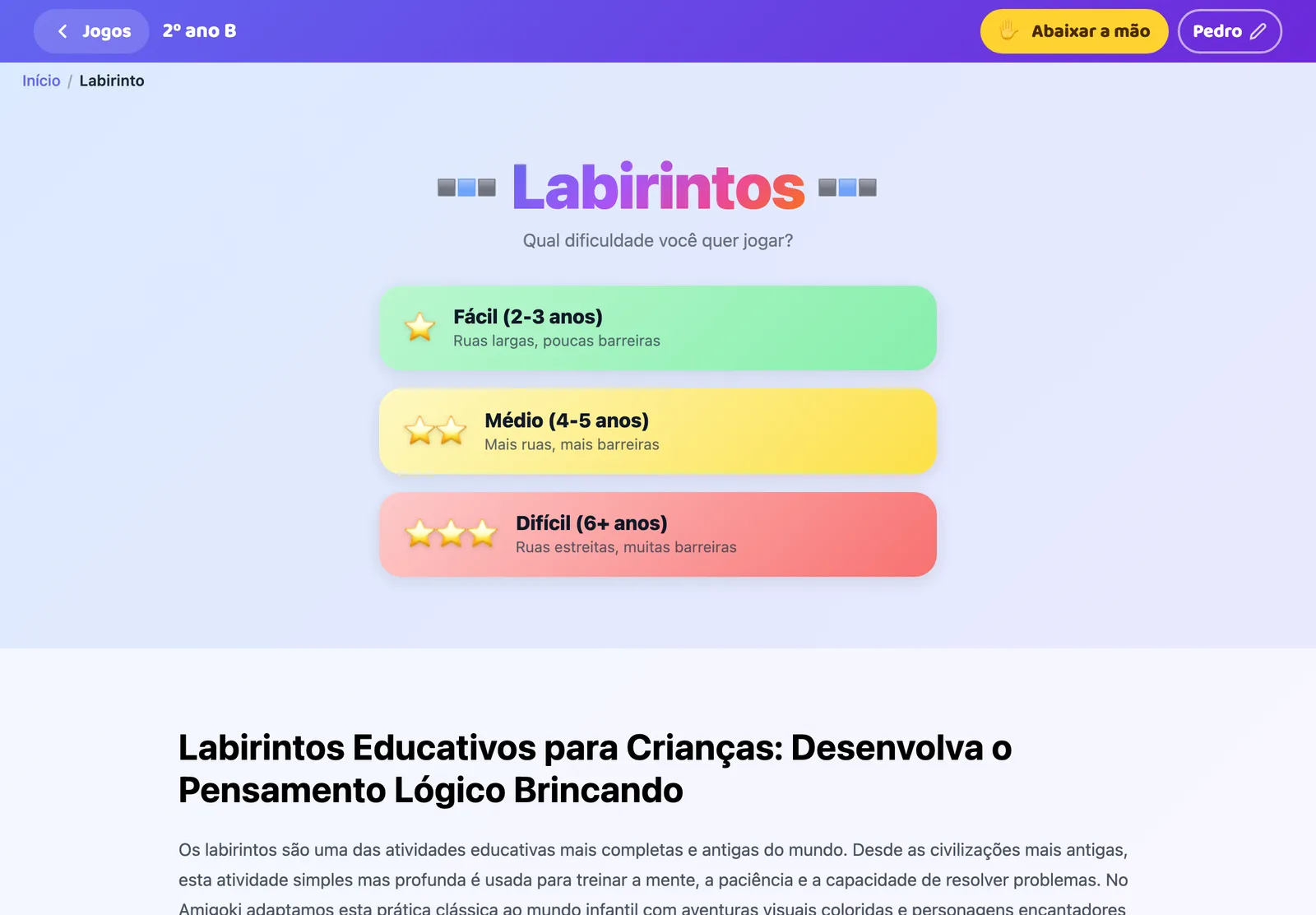
A mão levantada
A criança toca em “Levantar a mão” na tela dela. No seu painel ela aparece primeiro, com um som suave se você quiser.
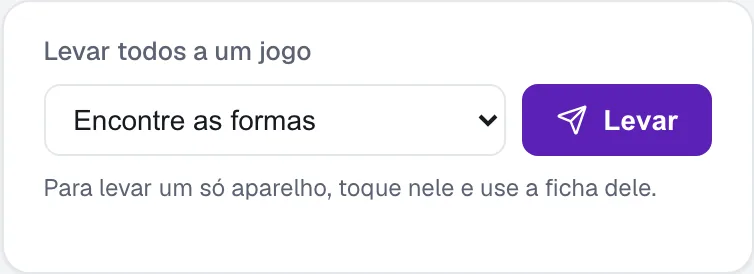
Levar todos para um jogo
Você escolhe um jogo e ele abre em todas as telas ao mesmo tempo. Sem passar de mesa em mesa.
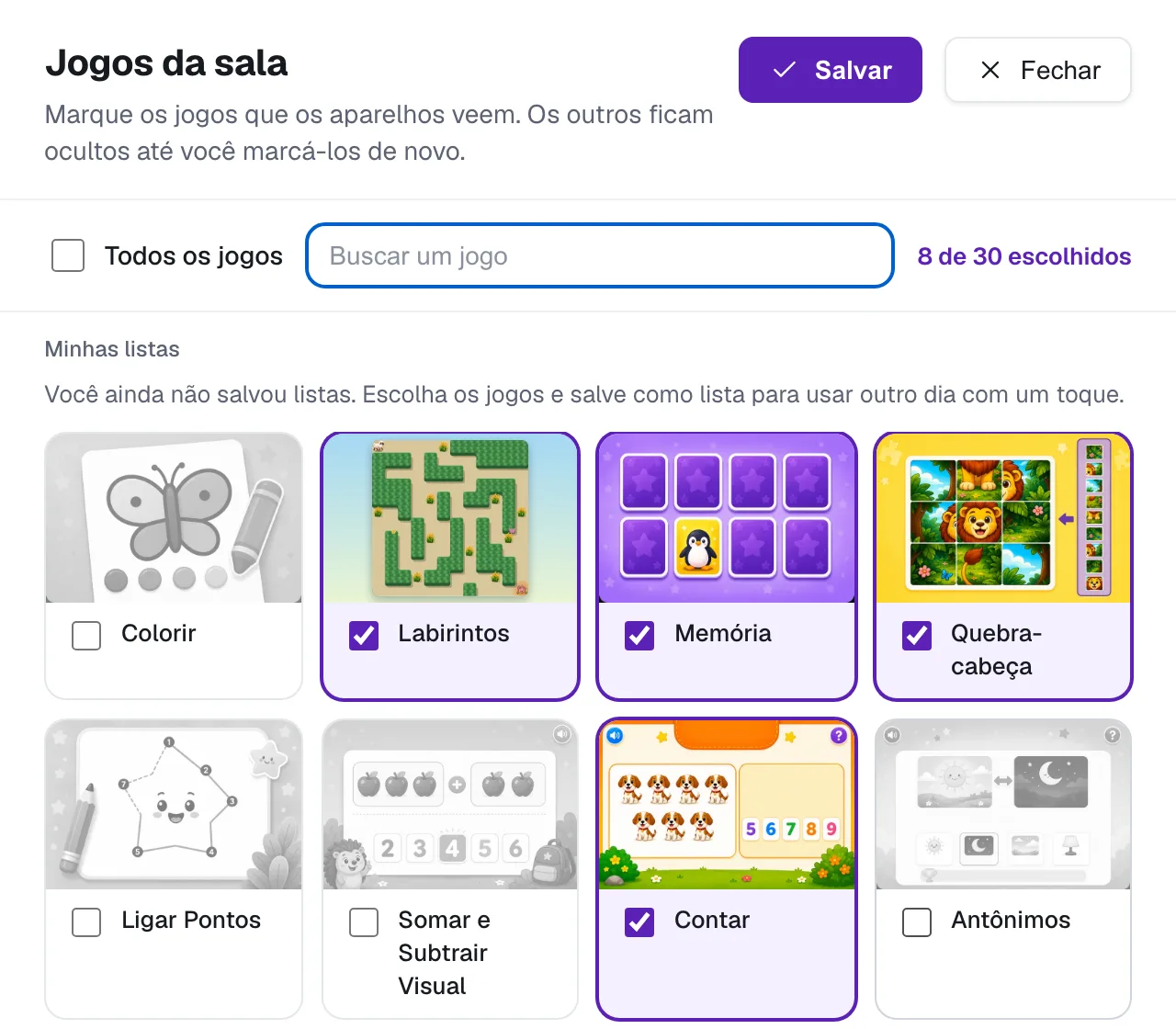
Escolher os jogos de hoje
De todos os jogos do site, as crianças só veem os que você marcou. Amanhã você troca em um minuto.
Cada aula fica salva
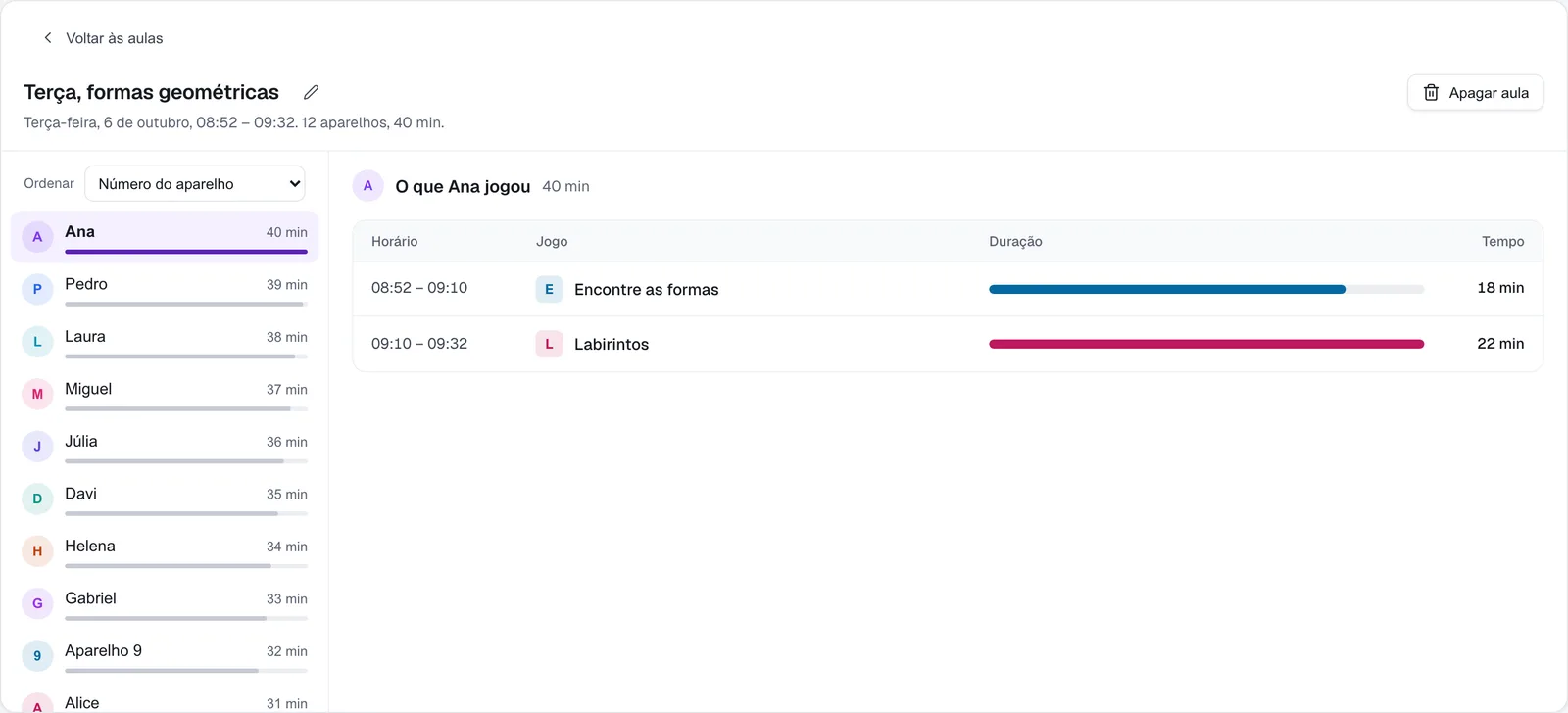
Quem jogou o quê e por quanto tempo. Você pode dar um nome, como “Terça, formas geométricas”.
Os dados das crianças
O que é guardado, quem vê e quando é apagado.
As crianças não têm conta
Entram com o código da sala. Não pedimos e-mail, senha nem nenhum outro dado.
Um primeiro nome, se você quiser
É o único dado pessoal guardado, para você saber quem está em cada aparelho. Dá para desligar em Configurações.
Se apaga sozinho
Os nomes são apagados depois de 12 meses sem uso. As aulas salvas continuam, como “Aparelho 1”, “Aparelho 2”.
Está explicado em detalhe na política de privacidade, seção “Uso em sala de aula”.
Perguntas
Em quais aparelhos funciona?
Em qualquer navegador, para você e para as crianças: computadores, Chromebooks, tablets, notebooks, celulares. Ninguém instala nada.
Quantas crianças podem entrar?
Até 40 aparelhos ao mesmo tempo em uma sala.
Preciso de um projetor?
Não. Se você tiver um, ele ajuda a mostrar o código grande para todos digitarem. Se não, você dita o código ou copia do painel e compartilha no grupo da turma ou no Google Classroom.
E se a internet da escola cair?
Cada tela continua no jogo que estava aberto. Quando a conexão volta, o painel se atualiza sozinho.
E se as crianças ainda não sabem escrever?
Desligue “as crianças escrevem o nome” em Configurações e coloque os nomes você mesma pelo painel, ou deixe como “Aparelho 3”.
Para quais idades é?
De 2 a 8 anos: educação infantil (creche e pré-escola) e os primeiros anos do ensino fundamental.
Serve para projetar um jogo na lousa digital?
Para isso não precisa criar uma sala: a maioria dos jogos do Amigoki abre no navegador da lousa, sem instalar nada, e a turma joga junta. O Modo sala é para quando cada criança tem a própria tela.
Crie sua sala hoje e teste amanhã
Criar minha salaGrátis. Sem cartão de crédito.
Já tem sua sala? Entrar