Juegos para jugar en clase, en la pantalla de cada alumno
Para preescolar, nivel inicial y educación infantil. Vos elegís a qué juegan y ves qué hace cada uno. Los chicos entran con un código, sin cuentas y sin publicidad.
Gratis. Sin tarjeta de crédito.
Cómo funciona
Tres pasos y la clase está andando. El primero lo hacés una sola vez.
Creás tu aula
Con Google, o con tu correo y un enlace para confirmarlo. Te da un código de seis letras y un QR.
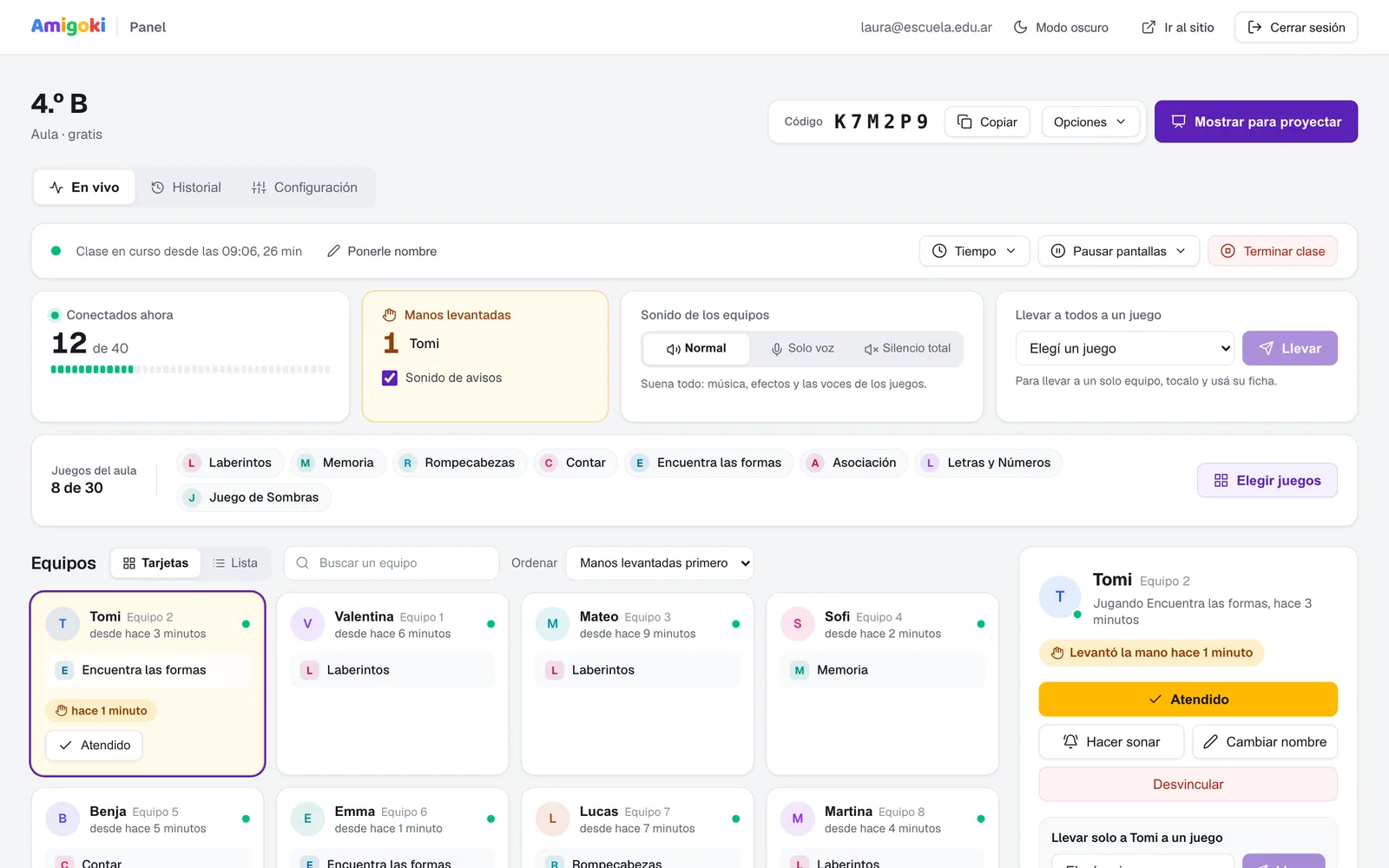
Los chicos entran con el código
Escanean el QR o escriben las seis letras. Sin cuenta, sin contraseña, sin correo.
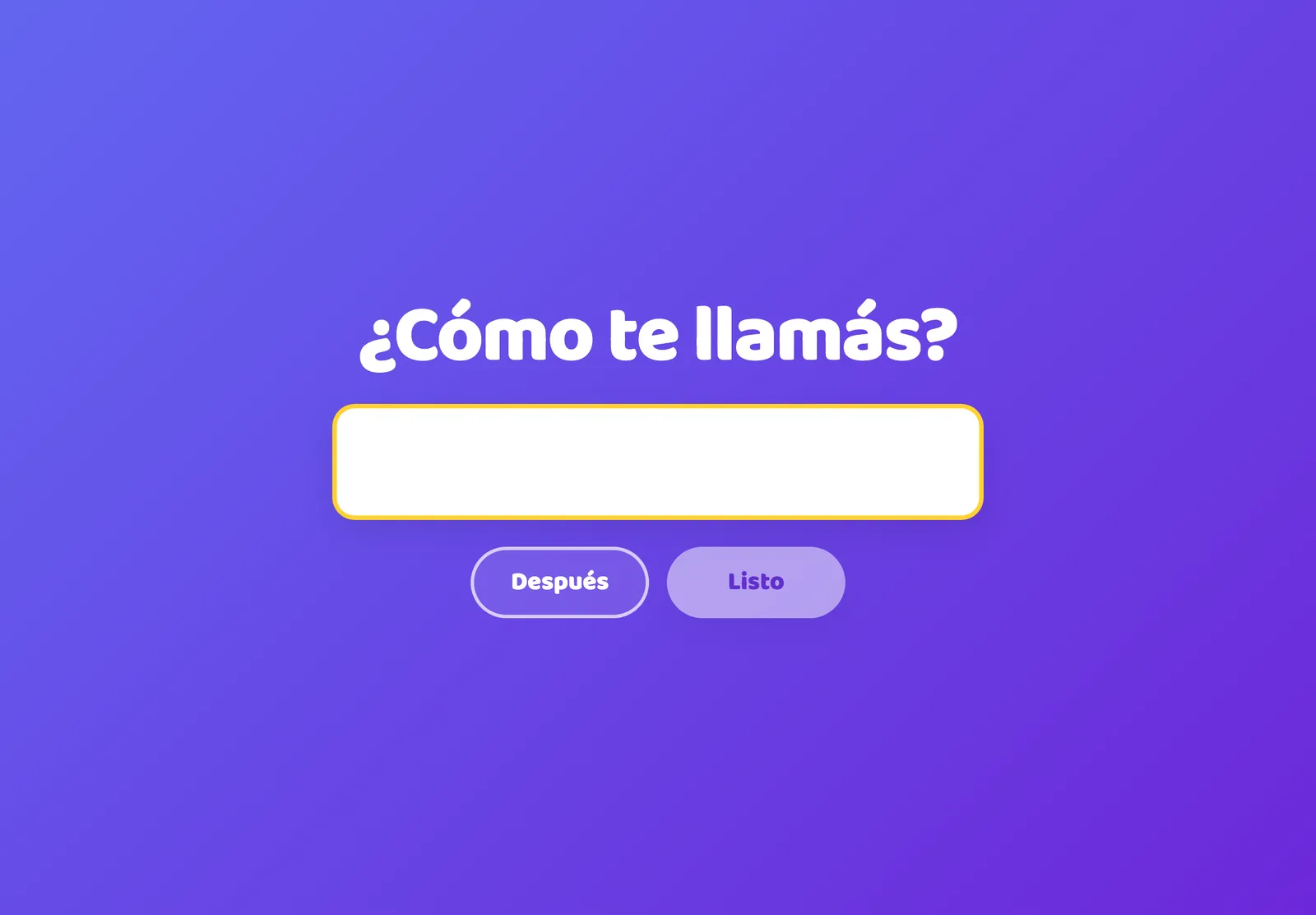
Elegís los juegos y empezás la clase
Los chicos ven solo los juegos que elegiste para hoy. Cuando tocás “Terminar clase”, queda guardada.
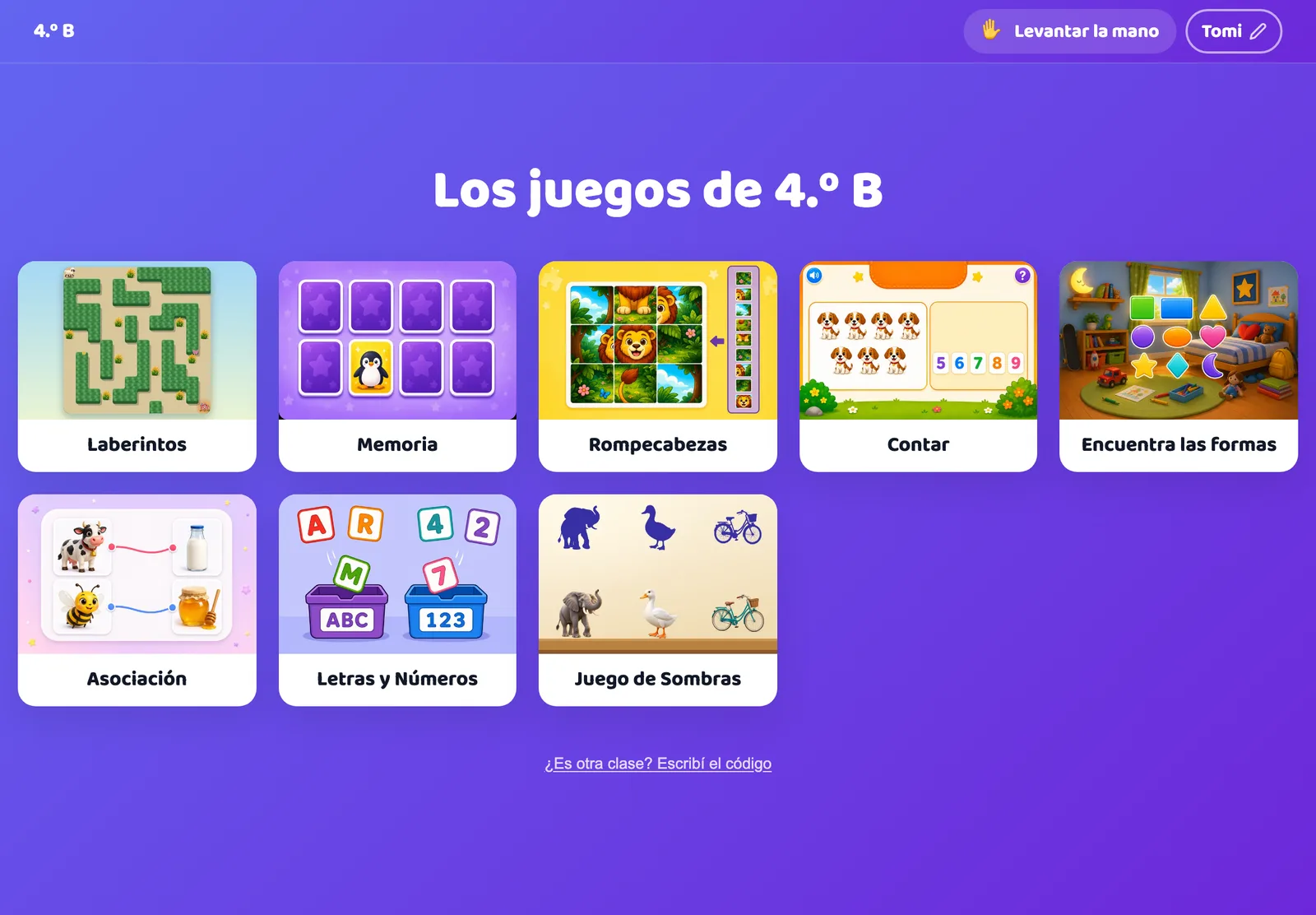
Lo que podés hacer desde tu pantalla
Todo lo que ves acá es el producto tal cual está hoy, con un aula de prueba.
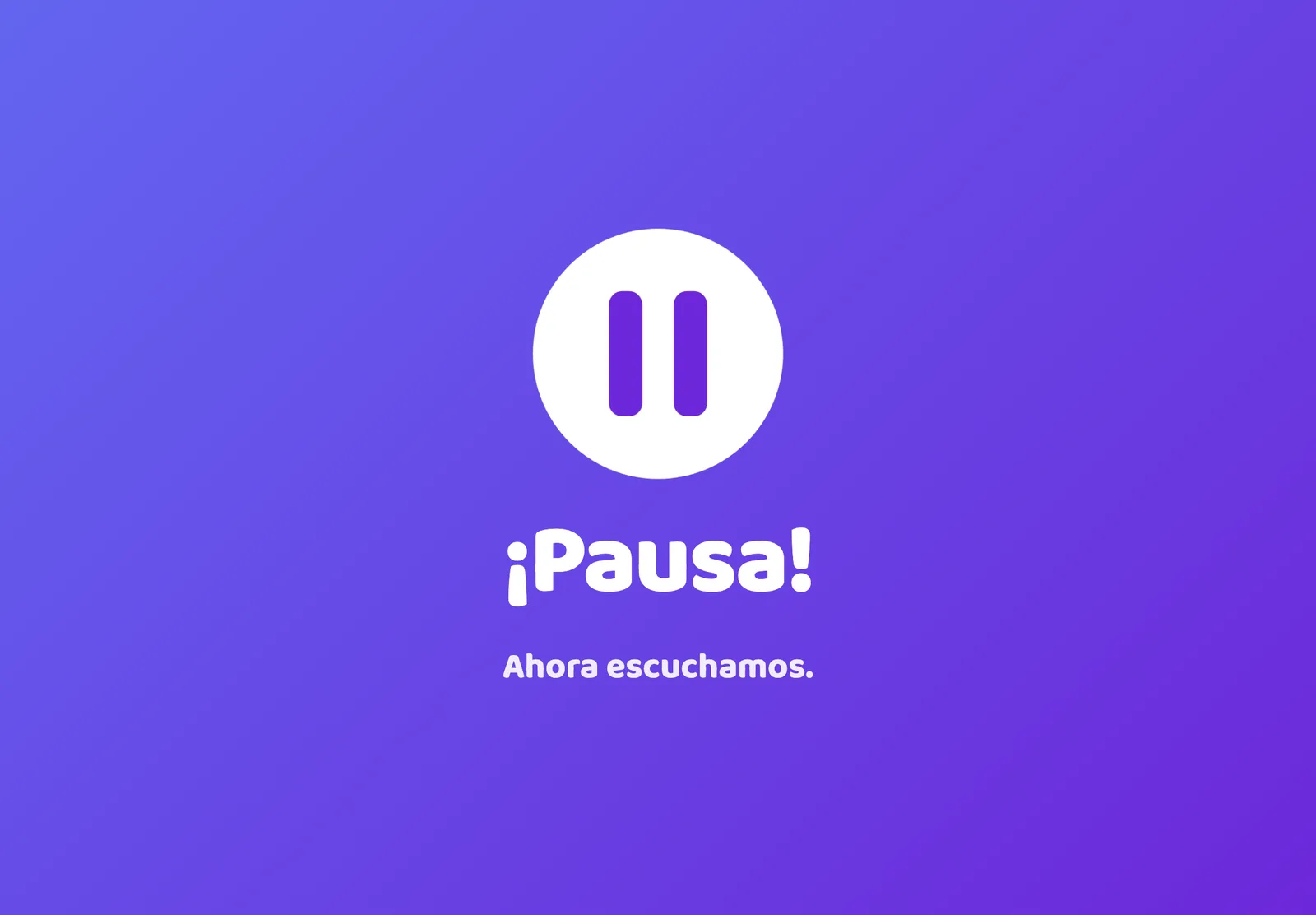
Pausar todas las pantallas
Un toque y cada pantalla muestra “¡Pausa! Ahora escuchamos.” Cuando terminás de explicar, las soltás.
Ver qué hace cada uno, en vivo
Cada equipo con su nombre, el juego que tiene abierto y desde cuándo. Tocás uno y ves lo que jugó en toda la clase.
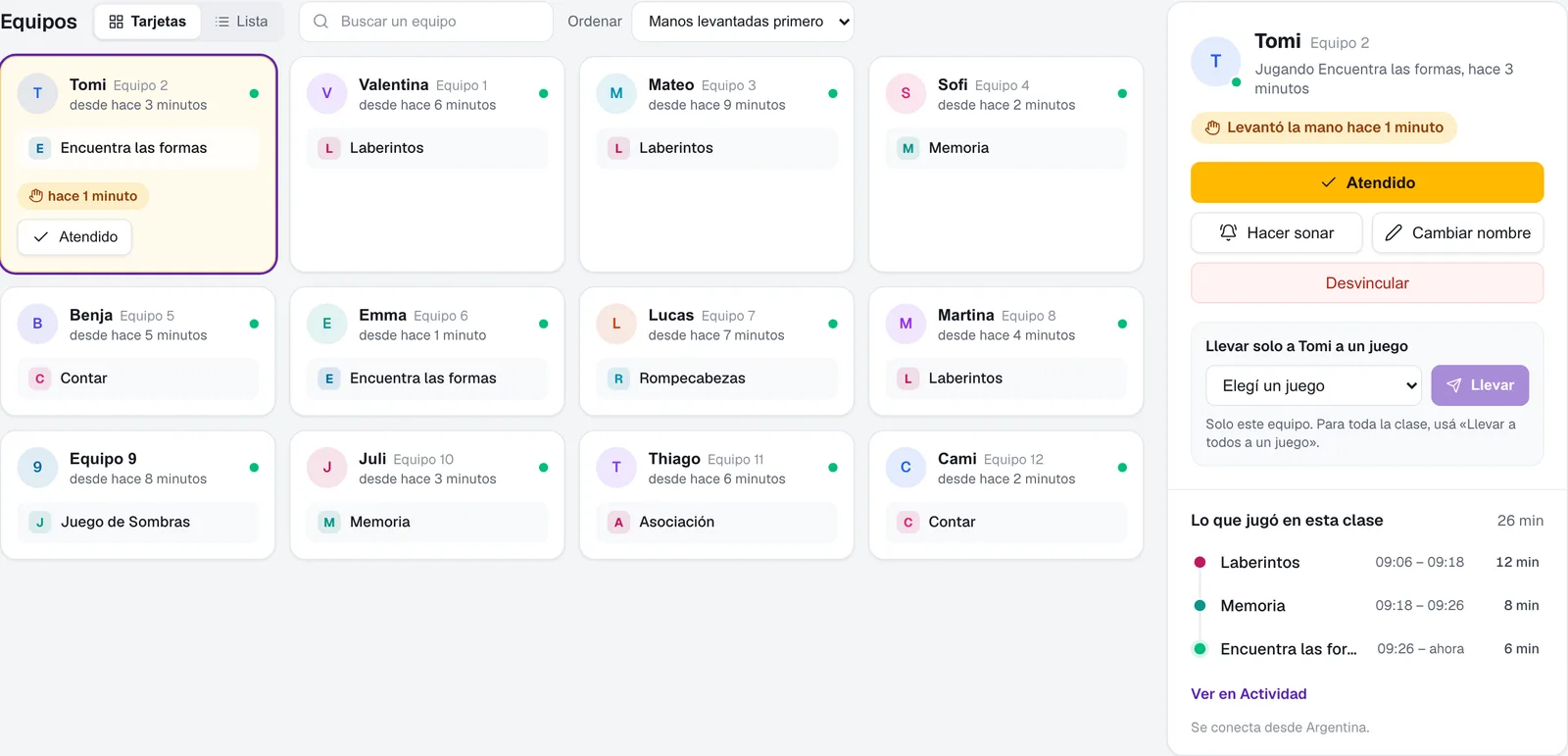
La mano levantada
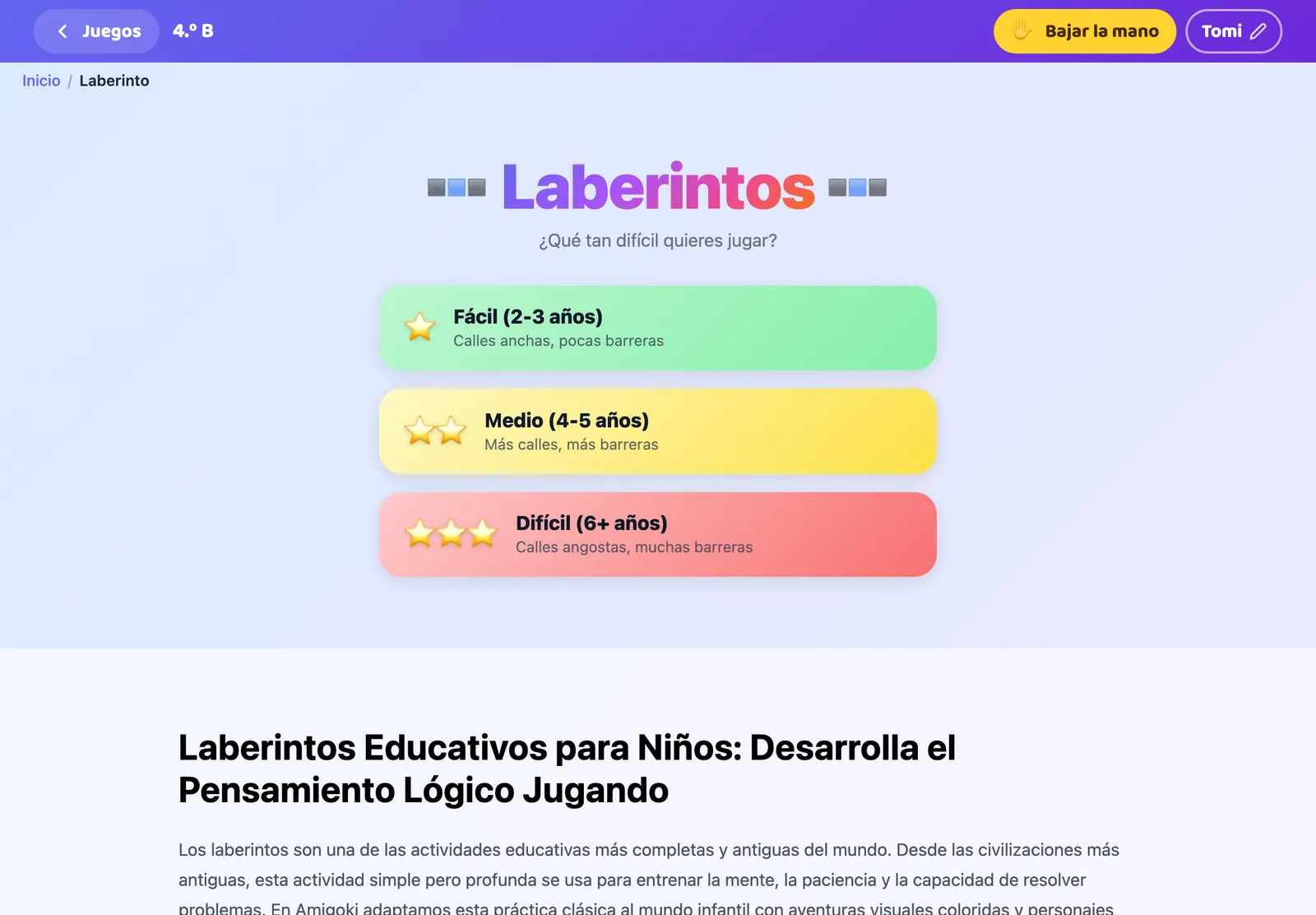
El chico toca “Levantar la mano” en su pantalla. En tu panel aparece primero, con un sonido suave si querés.
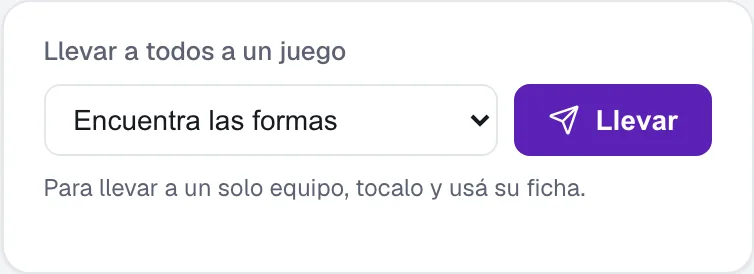
Llevar a todos a un juego
Elegís un juego y se abre en todas las pantallas a la vez. Sin pasar banco por banco.
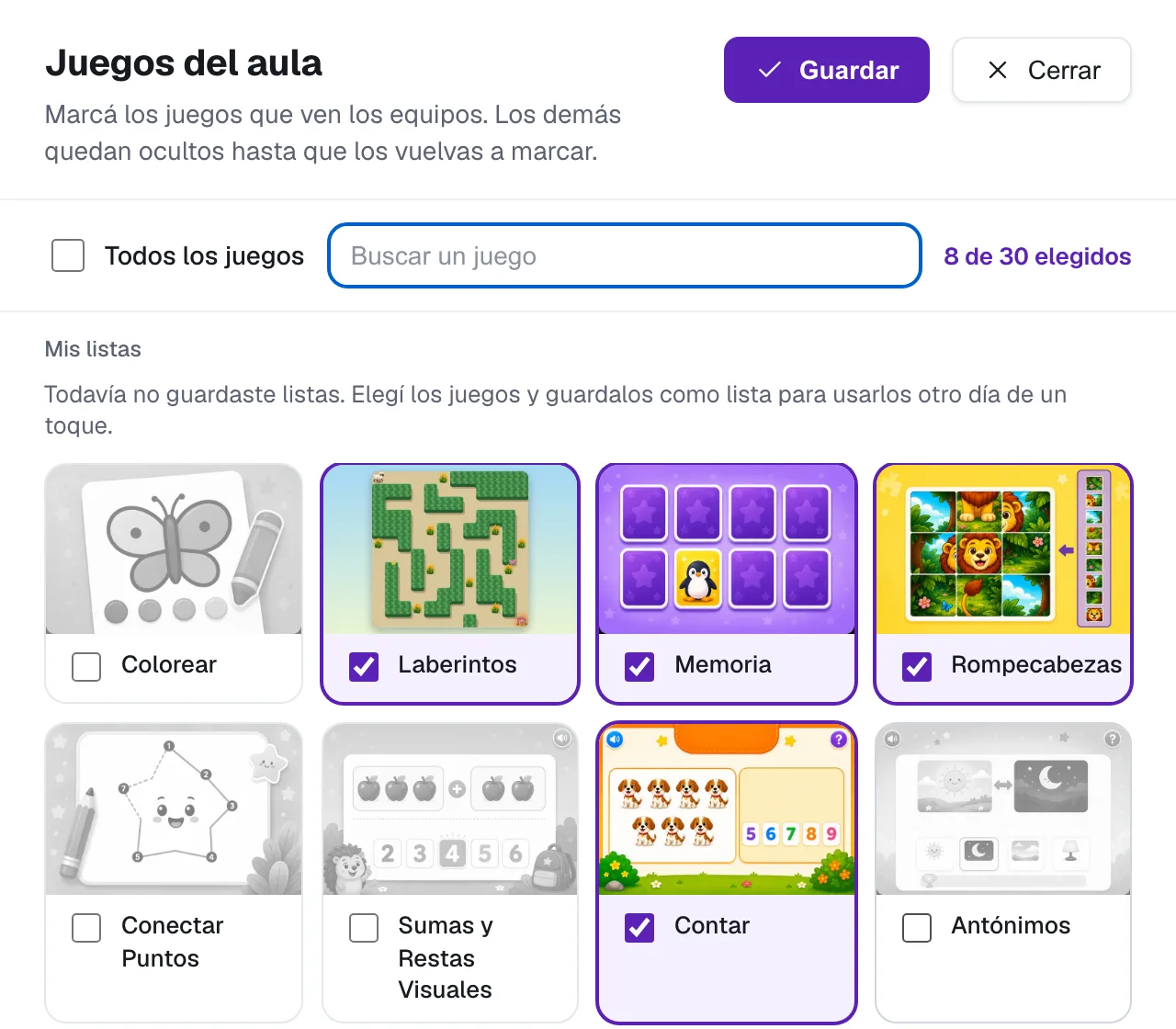
Elegir los juegos de hoy
De todos los juegos del sitio, los chicos ven solo los que marcaste. Mañana podés cambiarlos en un minuto.
Cada clase queda guardada
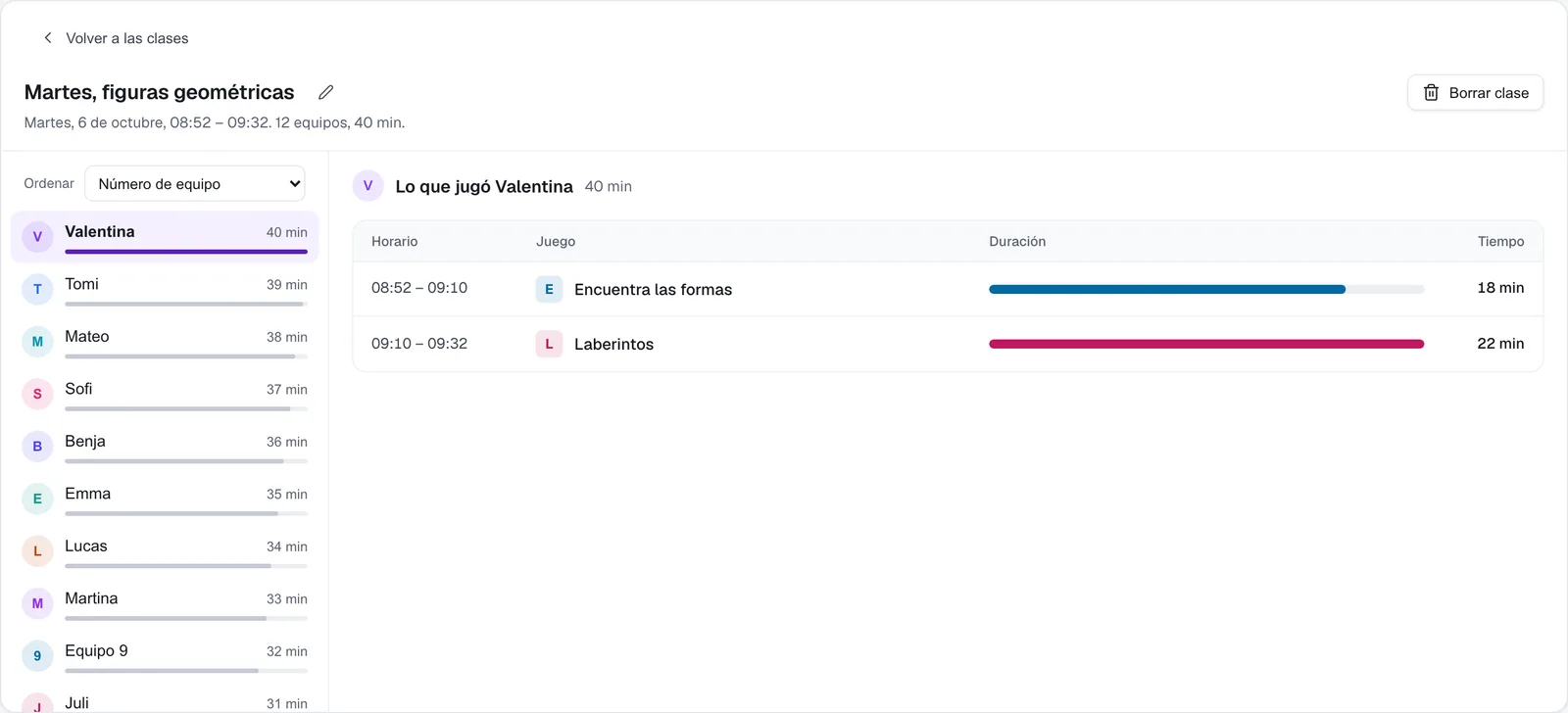
Quién jugó a qué y cuánto tiempo. Le podés poner nombre, como “Martes, figuras geométricas”.
Los datos de los chicos
Qué se guarda, quién lo ve y cuándo se borra.
Los chicos no tienen cuenta
Entran con el código del aula. No les pedimos correo, contraseña ni ningún dato.
Un nombre de pila, si vos querés
Es el único dato personal que se guarda, para que sepas quién está en cada equipo. Se puede apagar desde Configuración.
Se borra solo
Los nombres se borran a los 12 meses sin uso. Las clases guardadas quedan, con “Equipo 1”, “Equipo 2”.
Está escrito con detalle en la política de privacidad, sección “Uso en el aula”.
Preguntas
¿En qué dispositivos anda?
En cualquier navegador, para vos y para los chicos: computadoras, Chromebooks, tablets, netbooks, celulares. Nadie instala nada.
¿Cuántos chicos pueden entrar?
Hasta 40 equipos a la vez en un aula.
¿Necesito un proyector?
No. Si tenés uno, sirve para mostrar el código grande y que todos lo escriban. Si no, lo dictás o lo copiás desde tu panel y lo compartís por el chat o el Classroom del curso.
¿Qué pasa si se corta internet en la escuela?
Cada pantalla sigue en el juego que tenía abierto. Cuando vuelve la conexión, el panel se pone al día solo.
¿Y si los chicos todavía no escriben?
Apagás “los chicos escriben su nombre” en Configuración y los nombres los ponés vos desde el panel, o quedan como “Equipo 3”.
¿Para qué edades es?
De 2 a 8 años: preescolar o jardín de infantes (nivel inicial, o educación infantil en España) y primer ciclo de primaria.
¿Sirve para proyectar un juego en la pizarra digital?
Para eso no hace falta crear un aula: la mayoría de los juegos de Amigoki se abren en el navegador de la pizarra, sin instalar nada, y se juegan entre todos. El Modo aula es para cuando cada chico tiene su propia pantalla.
Creá tu aula hoy y probala mañana
Crear mi aulaGratis. Sin tarjeta de crédito.
¿Ya tenés tu aula? Entrar